Adalet E-İmza Uygulaması İndir (v1.0.15) ve Kurulum Rehberi
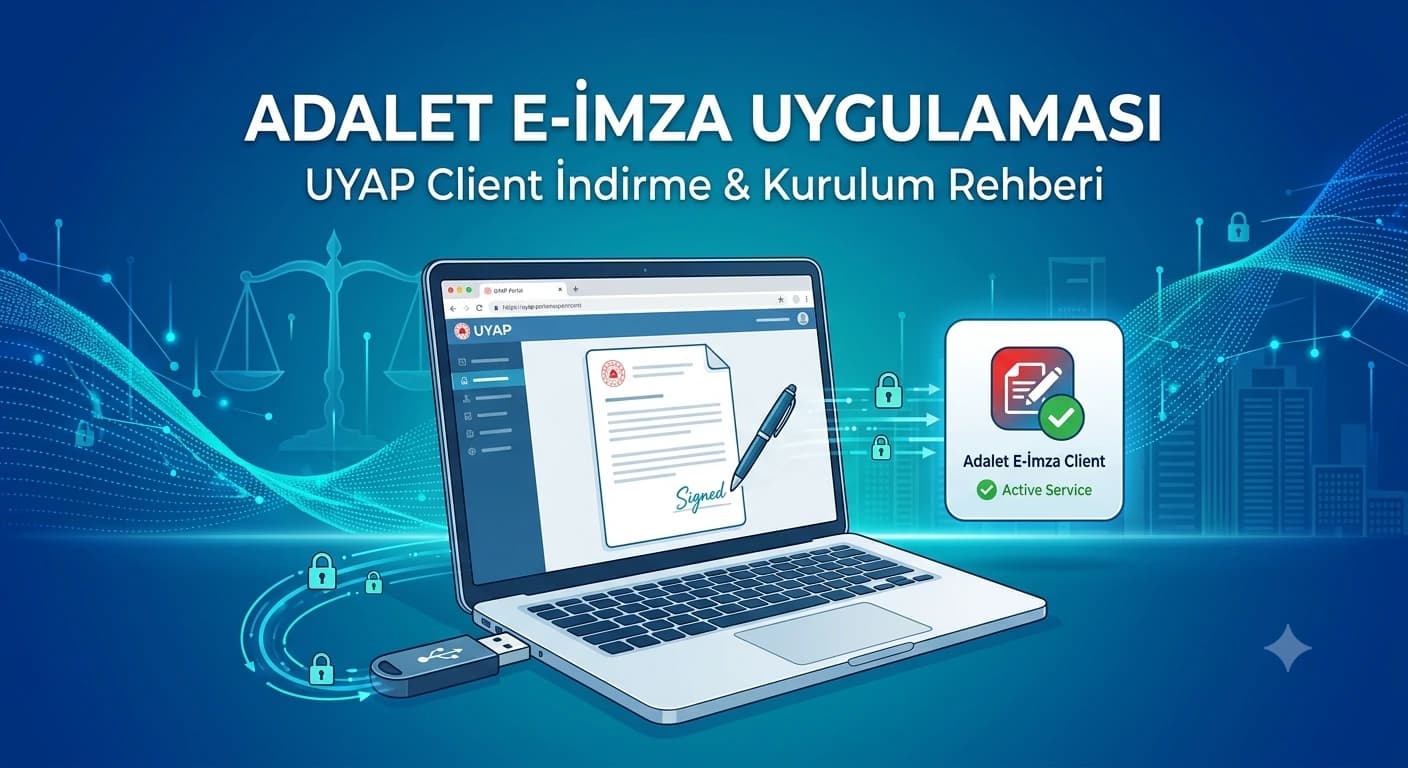
Adalet E-İmza Uygulaması İndir (Sürüm: v1.0.15)
Adalet Bakanlığı UYAP portallarına (Avukat Portal, Vatandaş Portal, Kurum Portal ve Bilirkişi Portal) modern web tarayıcıları üzerinden güvenli ve sorunsuz erişim sağlamak için geliştirilen Adalet E-İmza uygulamasının güncel v1.0.15 sürümünü aşağıdaki bağlantılardan indirebilirsiniz.
Güncel Sürüm İndirme Bağlantıları
İşletim sisteminize ve işlemci mimarinize uygun sürümü seçerek kurulum dosyasını bilgisayarınıza kaydediniz:
- Windows: Adalet E-İmza v1.0.15 İndir (Windows 64-bit/32-bit)
- macOS (Intel İşlemcili): Adalet E-İmza v1.0.15 İndir (macOS Intel)
- macOS (Apple Silicon - M1/M2/M3/M4): Adalet E-İmza v1.0.15 İndir (macOS M Serisi)
- Linux (Debian / Ubuntu): Adalet E-İmza v1.0.15 İndir (.deb Paketi)
- Linux (Genel Dağıtımlar): Adalet E-İmza v1.0.15 İndir (.tar.gz / Arşiv)
(Not: İndirme linkleri resmi UYAP sunucularından doğrudan temin edilmelidir.)
Adalet E-İmza Uygulaması Nedir ve Ne İşe Yarar?
Adalet E-İmza uygulaması; modern internet tarayıcılarının (Chrome, Edge, Firefox, Safari vb.) güvenlik gerekçesiyle yerel donanımlara doğrudan erişememesi nedeniyle devreye giren yerel bir köprü/aracı servis (arka plan istemcisi) yazılımıdır.
Bilgisayarınıza takılı olan akıllı kart okuyucu veya USB token cihazındaki nitelikli elektronik sertifikayı şifreli ve güvenli bir yerel port üzerinden tarayıcı oturumuna aktarır. Böylece UYAP girişlerinde ve evrak imzalama aşamalarında donanım tanınır ve işlem onaylanır.
Hata Kaydı (Log) Nasıl Alınır?
UYAP sistemlerine e-imza ile giriş yaparken veya doküman imzalarken hata alıyorsanız, teknik destek ekibinin problemi analiz edebilmesi için hata günlüğü (log) oluşturmanız gerekir:
- Uygulamayı Açın: Ekranın sağ alt köşesinde (Windows Sistem Tepsisi) veya macOS üst menü çubuğunda çalışan simgeye sağ tıklayın.
- Hata Kaydı Ekranına Girin: Menüden "Hata Kaydı" sekmesini seçin.
- Kayıt Başlatın: Açılan pencerede "Başlat" butonuna basın.
- Hatayı Tekrarlayın: Tarayıcınıza dönerek hata aldığınız işlemi (giriş yapma veya evrak imzalama) aynı şekilde tekrar deneyin.
- Kaydı Alın: Uygulama penceresine dönerek "Durdur" butonuna basın. Ardından "Kopyala" veya "Dosya Olarak Kaydet" butonunu kullanarak log dökümünü bilgisayarınıza kaydedin.
- Destek Birimine İletin: Oluşturduğunuz log dosyasını, karşılaştığınız hatanın ekran görüntüsü ve kısa açıklamasıyla birlikte Adalet Bakanlığı teknik destek birimine (yardimmasasi@adalet.gov.tr) e-posta ile gönderin.
✍️ İlk Yorumu veya Soruyu Siz Yazın